弟と二人で食事に行くなんて初めての体験です
仲良いので逆に今までなんでなかったんだろ、と思うほどです
(お互い一人暮らしで遠いというのもありますが)
行ってきたのはこのお店「ELTORITO - エルトリート」
以前にも一度行ったことがあるのですが意外と量が出ます
あとアボガドが嫌いな人は地獄を見るでしょう、、
窓側の席は夜景がとてもきれいです
事前に伝えておけば誕生日にお祝いをしてくれるみたい
すごく楽しそうだったので友達の誕生日会とかにお勧めです
今日は面倒だったのでよく見ないでコースを頼んだのですが
途中で出てくる鶏肉が半端じゃなく辛かったです、、
2人で死にそうになりながら食べました
辛いものが苦手な方は気をつけてください
後日弟から写真を送ってもらうので今日は無し
2009/01/31
2009/01/30
2009/01/29
PacketiX.NET ASP 型 VPN 実験サービス
ラベル:
雑記

うちのマンションは部屋に元からLANポートがついています
そこからDHCPで割り当てられるのはプライベートIPです
当然といえば当然、グローバルIPなんてもらえないですよね
どうやらマンション内にルータが1つあるみたいなので
壁のポートにハブを繋いで複数のPCをネットに接続しています
基本あまり家から出ないので問題無いのですが
ノートPCも買ったので実家に帰ったときなど
外から接続できたら便利だよなぁーと思っていました
そこで「PacketiX.NET ASP 型 VPN 実験サービス」
これを使うとプライベートIPでも外からVPNで接続できます
結構前からあるのは知っていましたがメインのマシンを
立ち上げっぱなしは、、と利用するには至っていませんでした
とりあえずサブ、HP Mini 1000の両方に導入しました
外出時にサブの電源を投入してHP Mini 1000を持ち歩けば良さそうです
近いうちに実家に帰る予定なので試してみたいと思います
そこからDHCPで割り当てられるのはプライベートIPです
当然といえば当然、グローバルIPなんてもらえないですよね
どうやらマンション内にルータが1つあるみたいなので
壁のポートにハブを繋いで複数のPCをネットに接続しています
基本あまり家から出ないので問題無いのですが
ノートPCも買ったので実家に帰ったときなど
外から接続できたら便利だよなぁーと思っていました
そこで「PacketiX.NET ASP 型 VPN 実験サービス」
これを使うとプライベートIPでも外からVPNで接続できます
結構前からあるのは知っていましたがメインのマシンを
立ち上げっぱなしは、、と利用するには至っていませんでした
とりあえずサブ、HP Mini 1000の両方に導入しました
外出時にサブの電源を投入してHP Mini 1000を持ち歩けば良さそうです
近いうちに実家に帰る予定なので試してみたいと思います
2009/01/28
PyGTKでプログラムを書いてみた
カーネルアップデートでHP Mini 1000でも音が出るようになりました
音が出ないのはFedoracubeの問題ではなかった模様です
良かった、良かった
音量を調節するのにPulseAudio Volume Controlを開くのも面倒なので
システムトレイに入るボリュームコントローラを探してみました
(GNOMEならアプレットがあるんですけどね)
しかし探し方が悪いのか見つからず、、
(ソースはあった、Fedoracubeに入れる為公式のリポジトリに欲しかった)
偶然以下のサイトを見つけて「結構簡単にできるんだなー」と思い
自分で作ってみることにしました
(肝心の操作はコマンドに任せるとしてGUIだけできればいいやって考え)
2008-07-19 - 試験運用中なLinux備忘録
と、ここまでは良かったのですが残念ながら途中で挫折
以下のコードは右クリックからPulseAudio Volume Controlを
左クリックでミュートの切り替え、それしかできません
まぁこれでいいや
やっつけ仕事で汚いけどソースコードを載せておきます
誰かGNOMEのアプレットみたいなの作ってくれないかなぁ
ってか、よく考えたら初Python、初GTK
見よう見まねでいけたしPython意外と書きやすいのかもなー
音が出ないのはFedoracubeの問題ではなかった模様です
良かった、良かった
音量を調節するのにPulseAudio Volume Controlを開くのも面倒なので
システムトレイに入るボリュームコントローラを探してみました
(GNOMEならアプレットがあるんですけどね)
しかし探し方が悪いのか見つからず、、
(ソースはあった、Fedoracubeに入れる為公式のリポジトリに欲しかった)
偶然以下のサイトを見つけて「結構簡単にできるんだなー」と思い
自分で作ってみることにしました
(肝心の操作はコマンドに任せるとしてGUIだけできればいいやって考え)
2008-07-19 - 試験運用中なLinux備忘録
と、ここまでは良かったのですが残念ながら途中で挫折
以下のコードは右クリックからPulseAudio Volume Controlを
左クリックでミュートの切り替え、それしかできません
まぁこれでいいや
やっつけ仕事で汚いけどソースコードを載せておきます
誰かGNOMEのアプレットみたいなの作ってくれないかなぁ
ってか、よく考えたら初Python、初GTK
見よう見まねでいけたしPython意外と書きやすいのかもなー
#!/usr/bin/python
# -*- encoding: utf-8 -*-

import sys, subprocess

try:
 import pygtk
 pygtk.require("2.0")
except:
 pass
try:
 import gtk
except:
 print >> sys.stderr, "Error: PyGTK not installed"
 sys.exit(1)

if gtk.pygtk_version < (2,10,0):
 errtitle = "Error"
 errmsg = "PyGTK 2.10.0 or later required"

 if gtk.pygtk_version < (2,4,0):
  print >> sys.stderr, errtitle + ": " + errmsg
 else:
  errdlg = gtk.MessageDialog(type = gtk.MESSAGE_ERROR, buttons = gtk.BUTTONS_OK)
  errdlg.set_title(errtitle)
  errdlg.set_markup(errmsg)
  errdlg.run()
 sys.exit(1)

class TrayMenu(gtk.Menu):
 def __init__(self, tray):
  # 親クラスのコンストラクタ
  gtk.Menu.__init__(self)

  self.tray = tray

  # PulseAudio Volume Control
  self.item1 = gtk.ImageMenuItem("PulseAudio Volume Control")
  self.item1.connect("activate", self.item1_activate)
  self.item1.set_image(gtk.image_new_from_stock('gtk-preferences', gtk.ICON_SIZE_MENU))
  self.append(self.item1)

  # 区切り線(インスタンスを生成してそのまま入れている)
  self.append(gtk.SeparatorMenuItem())

  # 終了
  self.item2 = gtk.ImageMenuItem(stock_id = gtk.STOCK_QUIT)
  self.item2.connect('activate', self.item2_activate)
  self.append(self.item2)

  # このメニューを表示可能にする
  self.show_all()

 def item1_activate(self, widget):
  print "PulseAudio Volume Control"
  subprocess.Popen(["/usr/bin/pavucontrol"])

 def item2_activate(self, widget):
  print "終了"
  gtk.main_quit()

 def popup_menu(self, widget, button, time):
  print "右クリック"
  # gtk.status_icon_position_menu()でメニューをアイコンの位置に合わせる
  self.popup(None, None, gtk.status_icon_position_menu, button, time, self.tray)

class PyGTKSystrayTest:
 def main(self):
  # PyGTK 2.10以上
  tray = gtk.StatusIcon()

  # gtk.Menuの子クラス
  menu = TrayMenu(tray)

  # 今回はgtk.STOCK_DIALOG_INFOのストックアイコンを使用
  # set_from_file()やset_from_icon_name()、set_from_pixbuf()も使える
  #tray.set_from_stock(gtk.STOCK_DIALOG_INFO)
  self.change_tray_icon(tray)

  # マウスオーバー
  tray.set_tooltip("ボリュームコントロール")

  # 左クリック
  tray.connect("activate", self.toggle_mute)
  # 右クリック
  tray.connect("popup-menu", menu.popup_menu)

  gtk.main()

 def toggle_mute(self, widget):
  print "左クリック"
  amixer = subprocess.Popen(["/usr/bin/amixer"], stdout = subprocess.PIPE)
  head = subprocess.Popen(["/usr/bin/head", "-n", "1"], stdin = amixer.stdout, stdout = subprocess.PIPE).communicate()[0]
  control = head.split("'")[1]

  if control != "":
   amixer = subprocess.Popen(["/usr/bin/amixer", "get", control], stdout = subprocess.PIPE)
   grep = subprocess.Popen(["/bin/grep", "-e", "\[on\]"], stdin = amixer.stdout, stdout = subprocess.PIPE).communicate()[0]

   if grep == "":
    print "unmute"
    subprocess.Popen(["/usr/bin/amixer", "set", control, "on"], stdout = subprocess.PIPE)
    self.change_tray_icon(widget)
   else:
    print "mute"
    subprocess.Popen(["/usr/bin/amixer", "set", control, "off"], stdout = subprocess.PIPE)
    self.change_tray_icon(widget)

 def change_tray_icon(self, widget):
  print "アイコン変更"
  amixer = subprocess.Popen(["/usr/bin/amixer"], stdout = subprocess.PIPE)
  head = subprocess.Popen(["/usr/bin/head", "-n", "1"], stdin = amixer.stdout, stdout = subprocess.PIPE).communicate()[0]
  control = head.split("'")[1]

  if control != "":
   amixer = subprocess.Popen(["/usr/bin/amixer", "get", control], stdout = subprocess.PIPE)
   grep = subprocess.Popen(["/bin/grep", "-e", "\[on\]"], stdin = amixer.stdout, stdout = subprocess.PIPE).communicate()[0]

   if grep == "":
    print "mute"
    widget.set_from_stock(gtk.STOCK_MEDIA_STOP)
   else:
    print "unmute"
    widget.set_from_stock(gtk.STOCK_MEDIA_PLAY)

if __name__ == "__main__":
 app = PyGTKSystrayTest()
 app.main()
google-perftools
ラベル:
Google
・google-perftools - Google Code
・【ハウツー】Cアプリを高速化せよ! - 正式リリースされたgoogle-perftoolsを試す (1) google-perftoolsとは | エンタープライズ | マイコミジャーナル
気になる、気になる
是非試してみたいですね
以下は記事の抜粋です
必要なものをインストールし終えた後
ソースからビルドするには以下のようにする
でもビルドしなくても環境変数を設定するだけで使えるみたい、お手軽
効果はこんな感じだそうです、はえぇ
・【ハウツー】Cアプリを高速化せよ! - 正式リリースされたgoogle-perftoolsを試す (1) google-perftoolsとは | エンタープライズ | マイコミジャーナル
気になる、気になる
是非試してみたいですね
以下は記事の抜粋です
必要なものをインストールし終えた後
ソースからビルドするには以下のようにする
$ gcc -L/usr/local/lib/ -ltcmalloc foobar.c
でもビルドしなくても環境変数を設定するだけで使えるみたい、お手軽
$ LD_PRELOAD=/usr/local/lib/libtcmalloc.so foobar
効果はこんな感じだそうです、はえぇ
$ gcc -o normal mallocsample.c
$ gcc -o with-tcmalloc -L/usr/local/lib/ -ltcmalloc mallocsample.c
$ time ./normal
real    0m3.113s
user    0m1.253s
sys     0m1.845s
$ time ./with-tcmalloc
real    0m0.724s
user    0m0.699s
sys     0m0.022s
$ time LD_PRELOAD=/usr/local/lib/libtcmalloc.so ./normal
real    0m0.781s
user    0m0.757s
sys     0m0.022s
2009/01/27
.rpmmacros
ラベル:
Linux
Fedora10に移行する際バックアップし忘れて
ついさっきググるはめになったのでメモしておく
ついさっきググるはめになったのでメモしておく
$ echo "%_topdir $HOME/work/rpmbuild" >.rpmmacros
V2C T20090101a
ラベル:
V2C
n|aさんのV2C T20090101aをパッケージングしました
インストールはリポジトリから
リポジトリ登録済みの方は通常通りアップデートできます
Changelog
インストールはリポジトリから
リポジトリ登録済みの方は通常通りアップデートできます
Changelog
・ツールバーボタンのデフォルトアイコンを変更した。
・マウスポインタをウィンドウの左右端に移動することで板一覧をポップアップ表示できるようにした。
・「最後に閉じたスレッドを開く」キーバインド・マウスジェスチャを設定できるようにした。
・[UNIX系以外] 非アクティブ時書き込みウィンドウを縮小できるようにした。
・「レス番号ポップアップで元レスを省略」できるようにした。
・レス表示欄に何も表示されていない状態でも「レス表示」のキーバインド・マウスジェスチャが認識されるようにした。
・画像表示ウィンドウに表示された画像の「元レスを表示する」ことができるようにした。
・画像表示ウィンドウから「元スレを開く」ことができるようにした。
・板一覧のフォルダクリックでフォルダを開く時他のフォルダを閉じない設定ができるようにした。
・スレ一覧履歴に「全既得ログ一覧」と「画像キャッシュ一覧」を記憶できるようにした。
・オートリロード関連のキーバインド・マウスジェスチャの一部を同期再生と共用するようにした。
・「ファイル」メニューの「画像キャッシュのチェック」でサムネイル画像のキャッシュファイルもチェックするようにした。
・「スレ一覧」の「スレ速度」ハイライト設定が保存・反映されない問題を修正した。
・その他細かい変更・修正
2009/01/26
2009/01/24
ThumbSense
ラベル:
Windows
ThumbSense Software
ネットをウロウロしていたらすごく便利そうなソフトを発見
タッチパッドをCtrlやAltキーのように使えるという物
例えばタッチパッドに触れている状態でキーボードのIを押すとIEが起動したり
「タッチパッドに触れている状態 + キー …」の組み合わせに
機能を割り当てることができるそうです
2002/07/24から公開されているみたいですが
ノートPCを使わなかったので全然知らなかったです
これを発想の転換と言うんですかねぇ、すごいです
ネットをウロウロしていたらすごく便利そうなソフトを発見
タッチパッドをCtrlやAltキーのように使えるという物
例えばタッチパッドに触れている状態でキーボードのIを押すとIEが起動したり
「タッチパッドに触れている状態 + キー …」の組み合わせに
機能を割り当てることができるそうです
2002/07/24から公開されているみたいですが
ノートPCを使わなかったので全然知らなかったです
これを発想の転換と言うんですかねぇ、すごいです
2009/01/23
VT7でXが起動してしまう
ラベル:
Fedoracube
FedoracubeではログインマネージャにSLiMを採用しています
Fedora10のGDM使用時ではVT1でXが起動するのに対し
SLiMはデフォルトでVT7で起動してしまいます
調べても意外と情報が出てこなくて困った末
VT1でもコンソールが使えるようにして対処していました
で、改めて調べた所Xのオプションに vt1 と
付け加えれば良いだけで変更可能な事が分かりました
Xのヘルプとかよく見るべきでした、、
編集するのは /etc/slim.conf の xserver_arguments 部分です
これで一応Fedora10と動作が同じになりました
rev335
Fedora10のGDM使用時ではVT1でXが起動するのに対し
SLiMはデフォルトでVT7で起動してしまいます
調べても意外と情報が出てこなくて困った末
VT1でもコンソールが使えるようにして対処していました
で、改めて調べた所Xのオプションに vt1 と
付け加えれば良いだけで変更可能な事が分かりました
Xのヘルプとかよく見るべきでした、、
編集するのは /etc/slim.conf の xserver_arguments 部分です
これで一応Fedora10と動作が同じになりました
rev335
2009/01/22
2009/01/21
Fedoracube rev328
ラベル:
Fedoracube
色々と不具合が解消しているはずです
不具合連発したので自信がないですが、、
VMwareとHP Mini 1000で以下のテストを行った結果
どちらも問題ありませんでした
・メニューからインストーラが起動すること
・インストール後、ログインしてFluxboxの画面が出ること
ダウンロード - Fedoracube - SourceForge.JP
では、おやすみなさい
不具合連発したので自信がないですが、、
VMwareとHP Mini 1000で以下のテストを行った結果
どちらも問題ありませんでした
・メニューからインストーラが起動すること
・インストール後、ログインしてFluxboxの画面が出ること
ダウンロード - Fedoracube - SourceForge.JP
では、おやすみなさい
2009/01/20
HandBrakeCLI
ラベル:
Fedora
DVDのISOなどから色々な形式へエンコードできるソフト
HandBrakeをビルドしてみました
PCでもPS3でも見ることが出来るようにHandBrakeを使用して
MP4形式でエンコードしています
自分には必要なかったのでGUIのビルドは試していません
スクリプト組めば寝てる間に連続エンコードができるので重宝しています
参考: CompileGuide - HandBrake - Trac
必要なパッケージは以下でインストールできます
(もしかしたら足りない物があるかも)
SVNからチェックアウトしてビルドします、これだけ
ちなみに svn://svn.handbrake.fr/HandBrake/tags/0.9.3 ではなく
svn://svn.handbrake.fr/HandBrake/trunk にすると
最新の開発版が取得できます
HandBrakeをビルドしてみました
PCでもPS3でも見ることが出来るようにHandBrakeを使用して
MP4形式でエンコードしています
自分には必要なかったのでGUIのビルドは試していません
スクリプト組めば寝てる間に連続エンコードができるので重宝しています
参考: CompileGuide - HandBrake - Trac
必要なパッケージは以下でインストールできます
(もしかしたら足りない物があるかも)
# yum -y install svn jam wget patch gcc make gcc-c++ automake libtool yasm git zlib-devel bzip2-devel
SVNからチェックアウトしてビルドします、これだけ
$ svn co svn://svn.handbrake.fr/HandBrake/tags/0.9.3 HandBrake
$ cd HandBrake
$ ./configure && jam
ちなみに svn://svn.handbrake.fr/HandBrake/tags/0.9.3 ではなく
svn://svn.handbrake.fr/HandBrake/trunk にすると
最新の開発版が取得できます
Fedoracube10 rev323
ラベル:
Fedoracube
メニューから「インストール」を選択しても
インストーラが起動しない不具合を修正しました、多分
01/20 22:32
ログインできない問題が見つかったので混乱を避けるため削除しました
テスト不足です、申し訳ありません
rev321を使用してください
メニューからインストーラを選んでも起動しませんが
Terminal から liveinst を実行すれば起動します
インストーラが起動しない不具合を修正しました、多分
01/20 22:32
ログインできない問題が見つかったので混乱を避けるため削除しました
テスト不足です、申し訳ありません
rev321を使用してください
メニューからインストーラを選んでも起動しませんが
Terminal から liveinst を実行すれば起動します
2009/01/19
Fedoracube10デス
ラベル:
Fedoracube
ダウンロード - Fedoracube - SourceForge.JP
Feedora10ベースです
Adobeのリポジトリからflash-pluginを
RPM Fusionからbroadcom-wlを追加済み
HP Mini 1000で無線LANが使えることを確認しています
(ただ、音が出ないので原因を調査中です)
メイン、サブでは音も問題なく出ています
Feedora10ベースです
Adobeのリポジトリからflash-pluginを
RPM Fusionからbroadcom-wlを追加済み
ログインマネージャ: SLiM
ウインドウマネージャ: Fluxbox
ブラウザ: Firefox
エディタ: Leafpad
端末: Terminal
ファイルマネージャ: PCManFM
HP Mini 1000で無線LANが使えることを確認しています
(ただ、音が出ないので原因を調査中です)
メイン、サブでは音も問題なく出ています
2009/01/18
Seagate製HDDのファームウェアに不具合
ラベル:
ハードウェア
Seagate製ハードディスクのファームウェアに致命的な不具合、起動不能・アクセス不能になることが判明 - GIGAZINE
恐ろしい不具合ですね
何故今まで見つからなかったのか不思議なくらいです
故障と思って破棄してたのでしょうか?
そういえばこないだ捨てたHDDはSeagateだった気が
カッコンって言ってたからクラッシュだろうし関係無さそうですけどね
HDD調達の際Seagate製買わなくてよかったです
以下、該当することが判明しているHDD一覧
恐ろしい不具合ですね
何故今まで見つからなかったのか不思議なくらいです
故障と思って破棄してたのでしょうか?
そういえばこないだ捨てたHDDはSeagateだった気が
カッコンって言ってたからクラッシュだろうし関係無さそうですけどね
HDD調達の際Seagate製買わなくてよかったです
以下、該当することが判明しているHDD一覧
Barracuda 7200.11
ST31000340AS
ST31000640AS
ST3750330AS
ST3750630AS
ST3640330AS
ST3640630AS
ST3500320AS
ST3500620AS
ST3500820AS
ST31500341AS
ST31000333AS
ST3640323AS
ST3640623AS
ST3320613AS
ST3320813AS
ST3160813AS

Barracuda ES.2 SATA
ST31000340NS
ST3750330NS
ST3500320NS
ST3250310NS

DiamondMax 22
STM31000340AS
STM31000640AS
STM3750330AS
STM3750630AS
STM3500320AS
STM3500620AS
STM3500820AS
STM31000334AS
STM3320614AS
STM3160813AS
2009/01/17
2009/01/16
2009/01/15
2009/01/14
タイトルバーの「不具合レポートの送信」がキライ
ラベル:
Windows

と言うことで消し方を見つけました
Win+R で「ファイル名を指定して実行」を開き
"regedit" でレジストリエディタを起動
"HKEY_CURRENT_USER\Control Panel\Desktop\FeedbackToolEnabled" の値を
3 → 0 に変更し再起動します
2009/01/13
光学ドライブなしでのインストール
ラベル:
HP Mini 1000,
Windows
Windows7をインストールするためだけに
外付けの光学ドライブを買うのは負けた気がする、、
と言うことで無しでのインストールに挑戦してみました
Windowsのインストールシステムは柔軟性に欠けるので
苦労するだろうなぁと思っていましたが意外と簡単
結論だけ言えばインストール先のパーティション以外に
isoイメージの中身が展開されていればいい模様
自分の場合はHDDのパーティションを切って
(確か最低8GB程度空き容量がないとインストール時に蹴られます)
外付けのHDDにisoの中身を展開しておきました
で、WindowsXPからsetup.exeを実行
あとは普通に指示に従えば完了です
ブートローダが書き換えられWindows7が
自動で起動するようになっているはずです
外付けの光学ドライブを買うのは負けた気がする、、
と言うことで無しでのインストールに挑戦してみました
Windowsのインストールシステムは柔軟性に欠けるので
苦労するだろうなぁと思っていましたが意外と簡単
結論だけ言えばインストール先のパーティション以外に
isoイメージの中身が展開されていればいい模様
自分の場合はHDDのパーティションを切って
(確か最低8GB程度空き容量がないとインストール時に蹴られます)
外付けのHDDにisoの中身を展開しておきました
で、WindowsXPからsetup.exeを実行
あとは普通に指示に従えば完了です
ブートローダが書き換えられWindows7が
自動で起動するようになっているはずです
2009/01/12
Windows7 on HP Mini 1000
ラベル:
HP Mini 1000,
Windows
メインマシンのVMwareにインストールしたところ
メモリが512MBでも思ったより軽かったので
HP Mini 1000にもインストールしてみました

スタートメニュー

エクスペリエンスインデックス

起動直後のタスクマネージャ

ドライバは全て自動でインストールされました
スクリーンショットの通りAeroも有効です
Vistaのベータの時も同じでしたがXPとデュアルブートにすると
ブートローダを書き換えられるので注意してください
起動からログイン画面までは約28秒
ログイン画面からディスクアクセスが無くなるまで約20秒と
あまり待たされている感もなくまあまあな速度だと思います
不要なサービスの停止などの設定をすれば更に快適になるはずです
メモリが512MBでも思ったより軽かったので
HP Mini 1000にもインストールしてみました

スタートメニュー

エクスペリエンスインデックス

起動直後のタスクマネージャ

ドライバは全て自動でインストールされました
スクリーンショットの通りAeroも有効です
Vistaのベータの時も同じでしたがXPとデュアルブートにすると
ブートローダを書き換えられるので注意してください
起動からログイン画面までは約28秒
ログイン画面からディスクアクセスが無くなるまで約20秒と
あまり待たされている感もなくまあまあな速度だと思います
不要なサービスの停止などの設定をすれば更に快適になるはずです
2009/01/11
Windows7ダウンロード
ラベル:
Windows
日本語版は13日からとか言っておいてダウンロードできるんですね
とりあえずダウンロードしておきました
明日あたりVMwareに突っ込んでテスト
で、良さそうだったらMini1000にも入れてみよ
ただ外付けの光学ドライブ持ってないんだよなぁ
タイトル: Windows 7 ベータ版カスタマ プレビュー プログラム
最低限のハードウェア システム要件
とりあえずダウンロードしておきました
明日あたりVMwareに突っ込んでテスト
で、良さそうだったらMini1000にも入れてみよ
ただ外付けの光学ドライブ持ってないんだよなぁ
タイトル: Windows 7 ベータ版カスタマ プレビュー プログラム
最低限のハードウェア システム要件
プロセッサ: 1 GHz の 32 ビットまたは 64 ビット プロセッサ
メモリ: 1 GB のシステム メモリ
ハード ドライブ: 16 GB の空き容量のあるハード ディスク
ビデオ カード: DirectX 9 と 128 MB のメモリのサポート (Aero のテーマを有効にするために必要です)
ドライブ: DVD-R/W ドライブ
インターネット接続 (ベータ版のダウンロードと更新プログラムを入手するのに必要です)
2009/01/10
Plymouth Plugin
ラベル:
Fedora
インストールはこれだけ
/usr/lib/plymouth/ 以下にインストールされます
fade-in にするには
# yum -y install plymouth-plugin-*
/usr/lib/plymouth/ 以下にインストールされます
# ls -l /usr/lib/plymouth/
total 108
lrwxrwxrwx 1 root root     8 Nov 20 04:13 default.so -> solar.so
-rwxr-xr-x 1 root root  9292 Nov 18 05:52 details.so
-rwxr-xr-x 1 root root 14348 Nov 18 05:52 fade-in.so
-rwxr-xr-x 1 root root  7068 Nov 18 05:52 label.so
-rwxr-xr-x 1 root root 10120 Nov 18 05:52 pulser.so
-rwxr-xr-x 1 root root 29768 Nov 18 05:52 solar.so
-rwxr-xr-x 1 root root 14604 Nov 18 05:52 spinfinity.so
-rwxr-xr-x 1 root root 10344 Nov 18 05:52 text.so
fade-in にするには
# plymouth-set-default-plugin fade-in
# /usr/libexec/plymouth/plymouth-update-initrd
2009/01/08
Windows7ベータ版が13日に公開
ラベル:
Windows

色々な所の評判ではVistaからかなり改善されているみたいですね
動作も軽いようなのでぜひ試してみたいです
「Windows 7」のベータ版、日本では1月13日からダウンロード可能に - GIGAZINE
2009/01/07
2009/01/06
Dropbox
Dropbox - Home - Secure backup, sync and sharing made easy.
今更ですが先日ノートを買ったので導入してみました
とりあえずV2CのログとFirefoxのプロファイルを突っ込んでおきました
ちなみにPCの構成はデスクトップ、ノートのどちらも
WindowsXPとFedoraのデュアルブートになってます
V2CのログはWindowsXP、Fedora間でも問題なく同期してくれます
プログラムのディレクトリをごっそり共有しているので当然ですが
しかしFirefoxのプロファイルとなるとWindowsとLinuxのプロファイルでは
多少互換性が無い様で(ディレクトリの記述方法が違ったり)面倒でした
とりあえずメインPCのWindowsXPのプロファイルを共有しておいて
WindowsXP間はそのまま使用で問題無し
Fedora側では必要なファイルのみリンクを張ることで対処しています
WindowsXPでジャンクションを作成するには
(ディレクトリのみに張れるシンボリックリンクの様なもの)
以下の linkd.exe を使用する方法が参考になります
ジャンクション機能を使ってフォルダをマウントする − @IT
今更ですが先日ノートを買ったので導入してみました
とりあえずV2CのログとFirefoxのプロファイルを突っ込んでおきました
ちなみにPCの構成はデスクトップ、ノートのどちらも
WindowsXPとFedoraのデュアルブートになってます
V2CのログはWindowsXP、Fedora間でも問題なく同期してくれます
プログラムのディレクトリをごっそり共有しているので当然ですが
しかしFirefoxのプロファイルとなるとWindowsとLinuxのプロファイルでは
多少互換性が無い様で(ディレクトリの記述方法が違ったり)面倒でした
とりあえずメインPCのWindowsXPのプロファイルを共有しておいて
WindowsXP間はそのまま使用で問題無し
Fedora側では必要なファイルのみリンクを張ることで対処しています
WindowsXPでジャンクションを作成するには
(ディレクトリのみに張れるシンボリックリンクの様なもの)
以下の linkd.exe を使用する方法が参考になります
ジャンクション機能を使ってフォルダをマウントする − @IT
2009/01/05

2009/01/04
いわゆるアレ

ステレオヘッドホン RP-HTX7 商品概要 | アクセサリー | Panasonic
我慢できなくて買ってしまいました
以前に見かけたときレトロな雰囲気に惹かれつつ一度は我慢したんですが
ネットをうろうろしてみるとあんまり音質の評判は良くないみたいですね
まぁiPodだし音源がMP3だからそこまで気にならないと信じています
2009/01/03
Mac4Lin ver.1.0_RC
SourceForge.net: Mac4Lin
かなり前(08/11/11)になりますが昨日気がつきました
ver.0.4からの微調整ですかね、あまり変化が無い
画像が少し入れ替わったくらいでしょうか
ちなみにFirefoxのテーマはインストールできません
(maxVersionが3.0になっているため)
unzipで展開してから install.rdf の
以下の部分を 3.0.* に書き換えてから圧縮しなおしてください
かなり前(08/11/11)になりますが昨日気がつきました
ver.0.4からの微調整ですかね、あまり変化が無い
画像が少し入れ替わったくらいでしょうか
ちなみにFirefoxのテーマはインストールできません
(maxVersionが3.0になっているため)
unzipで展開してから install.rdf の
以下の部分を 3.0.* に書き換えてから圧縮しなおしてください
<em:maxversion>3.0.*</em:maxversion>
2009/01/02
HP Mini 1000の無線LANドライバ (Fedora 10)
ラベル:
Fedora,
HP Mini 1000
残念ながらインストールしただけでは認識されませんでした
RPM Fusion - RPM Fusionを登録して以下のパッケージをインストール
再起動すると eth1 として認識されているはずです
参考: RPM installation of Broadcom 802.11 STA wireless driver in Fedora 8/9/10 | cenolan.com
RPM Fusion - RPM Fusionを登録して以下のパッケージをインストール
再起動すると eth1 として認識されているはずです
# yum -y install broadcom-wl
参考: RPM installation of Broadcom 802.11 STA wireless driver in Fedora 8/9/10 | cenolan.com
2009/01/01
2008/12/31
2008/12/30
初ネットブック
ラベル:
HP Mini 1000,
ハードウェア
日本HP Notebooks / HP Mini 1000を買ってしまいました
ヨドバシカメラのポイントが貯まっていたのでつい、、
ちなみにHDDはTOSHIBA MK6028GALでした
今から弄り倒します
以下携帯で撮ったどうでもいい写真
思ったより小さい箱

付属品一覧

アダプタが小さくて持ち運びにはいい感じ

ミッキー

ヨドバシカメラのポイントが貯まっていたのでつい、、
ちなみにHDDはTOSHIBA MK6028GALでした
今から弄り倒します
以下携帯で撮ったどうでもいい写真
思ったより小さい箱

付属品一覧

アダプタが小さくて持ち運びにはいい感じ

ミッキー

2008/12/29
光学ドライブが死にました
ラベル:
ハードウェア
メインマシンを組んだときからNEC ND-2500Aを使用していました
長いこと使っていたためかとうとう逝ってしまいました
EACでCDをリッピングしようとしても1.2xしか速度が出ない状態です
一応正常に吸い出せてはいるみたいなのですが時間掛かりすぎ
と言うことで交換しました
新しいドライブはPioneer DVR-216Dです
EACで設定するオフセット値は読み+66、書き+48
長いこと使っていたためかとうとう逝ってしまいました
EACでCDをリッピングしようとしても1.2xしか速度が出ない状態です
一応正常に吸い出せてはいるみたいなのですが時間掛かりすぎ
と言うことで交換しました
新しいドライブはPioneer DVR-216Dです
EACで設定するオフセット値は読み+66、書き+48
2008/12/28
PCを指定時刻に起動する
ラベル:
Linux
予約録画を実現するためシャットダウンした状態から
指定時刻に自動的に起動する方法を調べてみました
参考: ACPI Wakeup - MythTV
作成したスクリプトは以下です
実行結果の alrm_date の行が
2008-12-31 なら成功
****-12-31 なら失敗です
指定時刻に自動的に起動する方法を調べてみました
参考: ACPI Wakeup - MythTV
作成したスクリプトは以下です
$ chmod +x hoge.sh
# ./hoge.sh 2008-12-31 07:00:00
#!/bin/sh

if [ $# -ne 2 ];
then
 echo usage:
 echo $0 `date +%F" "%T`
 exit
fi

SECS=`date -u --date "$1 $2" +%s`
echo 0 >/sys/class/rtc/rtc0/wakealarm
echo $SECS >/sys/class/rtc/rtc0/wakealarm
cat /proc/driver/rtc
実行結果の alrm_date の行が
2008-12-31 なら成功
****-12-31 なら失敗です
2008/12/27
不要になったパッケージを削除する
ラベル:
Fedora
こんな記事を見つけたのでパッケージをリストアップして
削除するまでを自動化したスクリプトを書いてみました
参考: 不要になったパッケージを探すには − @IT
オプションは特にないです
一気に削除までしてしまうので注意してください
削除するまでを自動化したスクリプトを書いてみました
参考: 不要になったパッケージを探すには − @IT
オプションは特にないです
一気に削除までしてしまうので注意してください
$ chmod +x hoge.sh
# ./hoge.sh
#!/bin/sh

package-cleanup --leaves | awk '!/^Setting up yum/ && !/^Loaded plugins:/ { print "remove "$1 }' >/var/tmp/package-cleanup--leaves.txt
if [ $(cat /var/tmp/package-cleanup--leaves.txt | wc -l) -eq 0 ];
then
 exit
fi

echo run >>/var/tmp/package-cleanup--leaves.txt
cat /var/tmp/package-cleanup--leaves.txt | yum -y shell
rm /var/tmp/package-cleanup--leaves.txt
2008/12/26
残念ながら噂通り
ラベル:
ハードウェア
サブマシンのK45ですが噂通り電源がかなりうるさいです
で、せっかくなのでACアダプタにしようと思っています
本当は純正のPC62が欲しいのですが残念ながらもう販売されていません
オリオスペックのPW-150 Rev.3がK45ATF 改 Super Silentで採用済み
構成的に150Wで問題ないのでこれを購入しようかと
で、せっかくなのでACアダプタにしようと思っています
本当は純正のPC62が欲しいのですが残念ながらもう販売されていません
オリオスペックのPW-150 Rev.3がK45ATF 改 Super Silentで採用済み
構成的に150Wで問題ないのでこれを購入しようかと
2008/12/24
2008/12/23
Fedora10 で Xサーバ構築 (XDMCP & VNC)
ラベル:
Fedora
特に理由はないのですがサブマシンをXサーバにしてみました
メモリたくさん積んでるからVNC経由でVMware動かしてみようかなとか
何かメインマシンがシンクライアント化している気がするけど気にしない
と言うことで詳細は以下です
XDMCPが有効にならないバグがあるのでパッチ済みのGDMを入れます
リポジトリにあるので登録してアップデートするだけです
次に /etc/gdm/custom.conf を編集します
赤字を追加です
以下でGDMの再起動をしておきます
以上でGDMの設定は終了です
次はVNCサーバのインストール、設定です
VNCサーバを起動するユーザの設定をします
途中でVNCのログインに使うパスワードを設定しす
/etc/sysconfig/vncservers を編集します
赤字を追加です
最後にVNCサーバを起動します
以上でサーバ側の設定は終了です
ファイアウォールを使っている場合はTCPの5901を開けておきましょう
クライアント側ではVNCビューアをインストールして接続するだけです
メモリたくさん積んでるからVNC経由でVMware動かしてみようかなとか
何かメインマシンがシンクライアント化している気がするけど気にしない
と言うことで詳細は以下です
XDMCPが有効にならないバグがあるのでパッチ済みのGDMを入れます
リポジトリにあるので登録してアップデートするだけです
$ cd /etc/yum.repos.d/
# wget http://f46.aaa.livedoor.jp/~zoomer/file/lostman-fedora10.repo
# yum -y update
次に /etc/gdm/custom.conf を編集します
赤字を追加です
[xdmcp]
Enable=true
以下でGDMの再起動をしておきます
# telinit 3
# telinit 5
以上でGDMの設定は終了です
次はVNCサーバのインストール、設定です
# yum -y install vnc-server
# chkconfig --level 5 vncserver on
VNCサーバを起動するユーザの設定をします
途中でVNCのログインに使うパスワードを設定しす
# useradd vnc
# su - vnc
$ vncserver
ここでパスワードを聞かれます
$ vncserver -kill :1
$ echo '#!/bin/sh' >.vnc/xstartup
$ exit
/etc/sysconfig/vncservers を編集します
赤字を追加です
# VNCSERVERS="2:myusername"
# VNCSERVERARGS[2]="-geometry 800x600 -nolisten tcp -nohttpd -localhost"

VNCSERVERS="1:vnc"
VNCSERVERARGS[1]="-query localhost -nohttpd"
最後にVNCサーバを起動します
# service vncserver start
以上でサーバ側の設定は終了です
ファイアウォールを使っている場合はTCPの5901を開けておきましょう
クライアント側ではVNCビューアをインストールして接続するだけです
# yum -y install vnc
$ vncviewer サーバのIPアドレス:1
2008/12/22
Fedora10用に色々ビルドしました
ラベル:
Fedora
動作確認まではしていませんが、、
以下のパッケージをアップロードしました
自己責任でお願いします
以下のパッケージをアップロードしました
自己責任でお願いします
xvkbd-3.0-1.fc10
freepwing-1.5-1.fc10
eb-4.3.2-1.fc10
eb-devel-4.3.2-1.fc10
aria2-0.16.2-1.fc10
2008/12/21
リポジトリについて
ラベル:
Fedora
先日、リポジトリのURL変更を告知しましたが
Fedora10用はFedora9用と同じパッケージが揃っていません
GDMのXDMCPが有効にならないバグがあるので
以下のパッチを当てたものが入っています(完全に自分用ですが
Bug 561396 - XDMCP does not work (gdm)
参考: Fedora10でgdmのxdmcpが有効にならない対策(masaさんpatch編) (パパ日記)
Fedora10用はFedora9用と同じパッケージが揃っていません
GDMのXDMCPが有効にならないバグがあるので
以下のパッチを当てたものが入っています(完全に自分用ですが
Bug 561396 - XDMCP does not work (gdm)
参考: Fedora10でgdmのxdmcpが有効にならない対策(masaさんpatch編) (パパ日記)
2008/12/19
2008/12/18


2008/12/17
2008/12/16
Fedora10でivtv (GV-MVP/RX2)
ラベル:
Fedora
以前使っていたサブマシンを処分しようと思っています
さすがにC3の1GHzと256MBのメモリじゃキツイです
で、GV-MVP/RX2が余るので新サブマシンに挿してみました
パッチが本家にマージされたようで
前と比べて格段に設定が楽になっています
以下で必要なコマンド(ivtv*、v4l2-*)、ファームウェアが入ります
このままでは /dev/video* が一般ユーザから操作できないので
udevのルールを作成、その後再起動します
さすがにC3の1GHzと256MBのメモリじゃキツイです
で、GV-MVP/RX2が余るので新サブマシンに挿してみました
パッチが本家にマージされたようで
前と比べて格段に設定が楽になっています
以下で必要なコマンド(ivtv*、v4l2-*)、ファームウェアが入ります
# yum -y install ivtv-utils ivtv-firmware
このままでは /dev/video* が一般ユーザから操作できないので
udevのルールを作成、その後再起動します
# echo 'KERNEL=="video[0-9]*", MODE="0644"' >/etc/udev/rules.d/98-video.rules
# reboot
2008/12/15
パスワードなしでsshサーバにログイン
ラベル:
Linux
サブマシンは主にsshで接続して使用しているのですが
毎回パスワードを打つのが面倒になりました
(ログインしたままにしておけばいいという説もあるけど
そういうことでRSA認証を使用したログインの設定を行いました
WindowsからPuTTYを使用して接続する場合はこちらを参考に
@IT:鍵交換方式のsshでアクセスするには
ただファイルの移動にはフロッピーだと面倒なのでPuTTYに同封されている
pscp.exe をコマンドプロンプトから使用した方が楽だと思います
Linuxの詳細は以下から
まずはクライアントで鍵を生成(Enterで進めてください
すると ~/.ssh/ に以下の2つのファイルが作成されます
id_rsa の方は秘密鍵ですので誰にも見られないようにしましょう
次に id_rsa.pub をサーバにコピーします
安全であればどのような方法でもいいのですが今回はscpで
ここまででクライアント側の準備は終了です
以下はサーバ側の設定です
取り合えず普通にログインしてください
先ほどscpで送ったファイルがホームディレクトリにあると思います
~/.ssh ディレクトリが無ければ作成します
ついでに authorized_keys も作成
次に ~/.ssh/authorized_keys にクライアントの公開鍵を登録します
最後に id_rsa.pub は不要なので削除します
以上ででサーバ側の設定も終了です
一度ログアウトし、再度ログインしてみましょう
毎回パスワードを打つのが面倒になりました
(ログインしたままにしておけばいいという説もあるけど
そういうことでRSA認証を使用したログインの設定を行いました
WindowsからPuTTYを使用して接続する場合はこちらを参考に
@IT:鍵交換方式のsshでアクセスするには
ただファイルの移動にはフロッピーだと面倒なのでPuTTYに同封されている
pscp.exe をコマンドプロンプトから使用した方が楽だと思います
>pscp.exe putty_id.pub sshユーザ名@サーバアドレス:
Linuxの詳細は以下から
まずはクライアントで鍵を生成(Enterで進めてください
$ ssh-keygen
すると ~/.ssh/ に以下の2つのファイルが作成されます
id_rsa の方は秘密鍵ですので誰にも見られないようにしましょう
id_rsa
id_rsa.pub
次に id_rsa.pub をサーバにコピーします
安全であればどのような方法でもいいのですが今回はscpで
$ scp .ssh/id_rsa.pub sshユーザ名@サーバアドレス:
ここまででクライアント側の準備は終了です
以下はサーバ側の設定です
取り合えず普通にログインしてください
先ほどscpで送ったファイルがホームディレクトリにあると思います
$ ssh sshユーザ名@サーバアドレス
~/.ssh ディレクトリが無ければ作成します
ついでに authorized_keys も作成
$ mkdir .ssh
$ chmod 700 .ssh
$ touch .ssh/authorized_keys
$ chmod 600 .ssh/authorized_keys
次に ~/.ssh/authorized_keys にクライアントの公開鍵を登録します
最後に id_rsa.pub は不要なので削除します
$ cat id_rsa.pub >>.ssh/authorized_keys
$ rm id_rsa.pub
以上ででサーバ側の設定も終了です
一度ログアウトし、再度ログインしてみましょう
2008/12/14
2008/12/11
2008/12/10
2008/12/09
WOLの設定
ラベル:
Linux
WOLでサブPCを起動するための設定を行いました
すぐ近くにあるんですけどね
参考: linux/WOLの設定について - NBU_hamada_lab
起動したいPCの/etc/rc.d/rc.localに以下を追記
次のコマンドで起動
すぐ近くにあるんですけどね
参考: linux/WOLの設定について - NBU_hamada_lab
起動したいPCの/etc/rc.d/rc.localに以下を追記
/sbin/ethtool -s eth0 wol g
次のコマンドで起動
# ether-wake <HWaddr>
2008/12/08
RPM Fusion
ラベル:
Linux
少し前に色々統合されてRPM Fusionができたわけですが
嬉しいことにkmod-nvidia-96xxがきてました(日付を見ると11/19ですが
Livnaの時は無かったので仕方なく普通のkmod-nvidiaを使用していましたが
Ctrl+Alt+F1等でコンソールに切り替えるとOut of Range、、
使いたいときはランレベル3で再起動するしかなかったのでとても不便
解決してすっきりしました
以下でリポジトリをインストールできます
嬉しいことにkmod-nvidia-96xxがきてました(日付を見ると11/19ですが
Livnaの時は無かったので仕方なく普通のkmod-nvidiaを使用していましたが
Ctrl+Alt+F1等でコンソールに切り替えるとOut of Range、、
使いたいときはランレベル3で再起動するしかなかったのでとても不便
解決してすっきりしました
以下でリポジトリをインストールできます
# rpm -Uvh http://download1.rpmfusion.org/free/fedora/rpmfusion-free-release-stable.noarch.rpm
# rpm -Uvh http://download1.rpmfusion.org/nonfree/fedora/rpmfusion-nonfree-release-stable.noarch.rpm
2008/12/07
iptables追加
ラベル:
Linux
mediatomb
samba
# iptables -A INPUT -s 192.168.0.0/24 -p tcp --dport 50500 -j ACCEPT
# iptables -A INPUT -s 192.168.0.0.24 -p udp --dport 50500 -j ACCEPT
samba
# iptables -A INPUT -s 192.168.0.0/24 -p udp --dport 137 -j ACCEPT
# iptables -A INPUT -s 192.168.0.0/24 -p udp --dport 138 -j ACCEPT
# iptables -A INPUT -s 192.168.0.0/24 -p tcp --dport 139 -j ACCEPT
# iptables -A INPUT -s 192.168.0.0/24 -p tcp --dport 445 -j ACCEPT
2008/12/06
V2C T20081108b
ラベル:
V2C
V2C T20081108bをパッケージングしました
インストールはリポジトリから
リポジトリ登録済みの方は通常通りアップデートできます
Changelog
インストールはリポジトリから
リポジトリ登録済みの方は通常通りアップデートできます
Changelog
T20081108b http://v2c.s50.xrea.com/
・NGワード等に有効期間を設定できるようにした。
・「全スレッドタブの未取得レスを取得」できるようにした。
・スレ一覧で「新着レス数の多いスレを開く」ことができるようにした。
・「全スレッドタブの更新」では未取得(取得レス数0)のスレッドも更新するようにした。
・「全スレッドタブの更新」等の実行時に「タブのスレ一覧」を表示しないようにした。
・スレッドを「未取得レス有タブの選択で更新」する設定ができるようにした。
・新着の無いレス表示タブを閉じられるようにした。
・タブを閉じた時に元の[左|右]側のタブを選択する設定ができるようにした。
・「指定フォントに無い文字は他のフォントを使用する」はUnicodeのBMP私用領域を無視するようにした。
・削除系のメニュー項目を下の階層に置くか上の階層で展開するか設定できるようにした。
・「短文に追加…」で短文の設定ダイアログからフォルダを指定できるようにした。
・書き込み欄選択テキストポップアップメニューから「短文に追加…」できるようにした。
・スレ一覧で「選択スレッドを抽出」できるようにした。
・「付箋を貼ったレスを抽出」できるようにした。
・板の看板を表示できるようにした。
・「新規スレッドの作成」を「スレ一覧」・「スレッド」メニューに追加した。
・[Win] JRE6u10以降で画像を多用したレス表示スタイルの表示が極端に遅くなる問題に応急的に対処した。
・[JDIC] Youtubeの16:9表示に対応した。
・[JDIC] Youtubeの動画リンクを"fmt=35"の高画質モードで表示できるようにした。
・その他細かい変更
詳細はhttp://v2c.s50.xrea.com/release-notes.htmlまたはリリースノートを参照してください。
2008/12/05
iptablesの勉強を少し
ラベル:
Linux
少しだけ調べて書いてみた
とりあえずLAN内からのsshだけ許可
とりあえずLAN内からのsshだけ許可
# iptables -F
# iptables -P INPUT DROP
# iptables -P FORWARD DROP
# iptables -P OUTPUT DROP

# iptables -A INPUT -m state --state RELATED,ESTABLISHED -j ACCEPT
# iptables -A INPUT -p icmp -j ACCEPT
# iptables -A INPUT -i lo -j ACCEPT
# iptables -A INPUT -s 192.168.0.0/24 -p tcp --dport 22 -j ACCEPT

# iptables -A OUTPUT -m state --state NEW,RELATED,ESTABLISHED -j ACCEPT

# service iptables save
# service iptables restart
2008/12/03
2008/12/02
端末からプロセスを切り離す
ラベル:
Linux
今まで知らなかった、、
または
$ ./hoge &>/dev/null </dev/null &
または
$ ./hoge &
$ jobs
[1]+  Running                 ./hoge &
$ disown %1
$ nohup ./hoge >/dev/null 2>&1 &
2008/12/01
2008/11/30
2008/11/29
削除、削除
ラベル:
Fedoracube
Fedoracubeのプロジェクトページに
アップロードしてある古いファイルを削除しました
ついでにSVNも整理中
暫くは会社に戻れないため時間が取れそう
(嫌な理由ですが)Fedora10ベースで作ろうかと
アップロードしてある古いファイルを削除しました
ついでにSVNも整理中
暫くは会社に戻れないため時間が取れそう
(嫌な理由ですが)Fedora10ベースで作ろうかと
2008/11/28
インストールされているパッケージ名 "だけ" 表示
ラベル:
Linux
メモ、メモ
# rpm -qa --qf "%{NAME}\n"
# rpm -qa --qf "%{NAME}.%{ARCH}\n"
2008/11/27
Street View Enabler from Cydia
ラベル:
iPhone/iPod
iPod touchでもストリートビューを(要 Jailbreak)で
長々とストリートビューを有効にする方法を書きましたが
CydiaにStreet View Enablerが来ていました
インストールするだけでストリートビューが有効になります、楽すぎ
長々とストリートビューを有効にする方法を書きましたが
CydiaにStreet View Enablerが来ていました
インストールするだけでストリートビューが有効になります、楽すぎ
2008/11/26
FedoraでDLNA (MediaTomb)
PS3へ動画と音楽を配信するためにDLNAサーバをインストールしました
使用したのはMediaTombです
MediaTombはデフォルトでファイルの管理にSQLiteを使うよう設定されています
SQLiteではなくMySQLを使うと速度が出るらしいのですが
使ってみたところSQLiteで特に不満はありませんでした
詳細は以下から
インストール自体はyumで簡単にできます
まずは/etc/mediatomb.confを編集します
黒字を探して赤字を追加です
ここで一度サーバを起動すると/etc/mediatomb/以下にファイルが作成されます
次に/etc/mediatomb/config.xmlを編集です
黒字を探して赤字を追加です
以上でファイルの編集は終了です
ここでサーバを再起動しておきましょう
最後に公開設定をします
ブラウザでhttp://localhost:50500/に接続しましょう
「Filesystem」をクリックするとローカルのディレクトリツリーが表示されます
公開したいディレクトリを選択し右上の追加ボタンを押すだけです
自動的にスキャンされ「Database」に登録されます
以上で作業は終了です
PS3から接続する時はファイアウォールの50500番を開けておきましょう
使用したのはMediaTombです
MediaTombはデフォルトでファイルの管理にSQLiteを使うよう設定されています
SQLiteではなくMySQLを使うと速度が出るらしいのですが
使ってみたところSQLiteで特に不満はありませんでした
詳細は以下から
インストール自体はyumで簡単にできます
# yum -y install mediatomb
まずは/etc/mediatomb.confを編集します
黒字を探して赤字を追加です
#MT_INTERFACE="NOT_SET"
MT_INTERFACE="eth0"
ここで一度サーバを起動すると/etc/mediatomb/以下にファイルが作成されます
# service mediatomb start
次に/etc/mediatomb/config.xmlを編集です
黒字を探して赤字を追加です
<!-- <protocolInfo extend="yes"/> --><!-- For PS3 support change to "yes" -->
<protocolInfo extend="yes"/>
<map from="mp3" to="audio/mpeg"/>
<map from="mp4" to="video/mp4"/>
<!-- Uncomment the line below for PS3 divx support -->
<!-- <map from="avi" to="video/divx"/> -->
<map from="avi" to="video/divx"/>
以上でファイルの編集は終了です
ここでサーバを再起動しておきましょう
# service mediatomb restart
最後に公開設定をします
ブラウザでhttp://localhost:50500/に接続しましょう
「Filesystem」をクリックするとローカルのディレクトリツリーが表示されます
公開したいディレクトリを選択し右上の追加ボタンを押すだけです
自動的にスキャンされ「Database」に登録されます
以上で作業は終了です
PS3から接続する時はファイアウォールの50500番を開けておきましょう
2008/11/25
iPod touchでもストリートビューを(要 Jailbreak)
ラベル:
iPhone/iPod
FW2.2でiPhoneはストリートビューが実装されましたが
iPod touchでは使用できません
が、機能が殺されているだけだった様なので
早速有効にする手段が公開されました
参考
[EASY] Enable Street view on iPod Touch [AND] change "No Service" carrier - iPod touch Fans forum
[HowTo] Enable Street View on Touch 2.2 - iPod touch Fans forum
詳細は以下です
まず以下のファイルをダウンロードします(要 Perl環境)
plutil.pl for Windows/Linux
iPod touchから以下のファイルをローカルにコピーします
plutil.plでバイナリからテキストに変換します
出力されたN45AP.text.plistを編集します
黒字の部分を探して赤字を追加です
iPod touch上のN45AP.plistをN45AP.plist.bakなどとファイル名を変更しておき
編集したN45AP.text.plistをN45AP.plistとしてiPod touchにコピーします
ここで一度再起動します
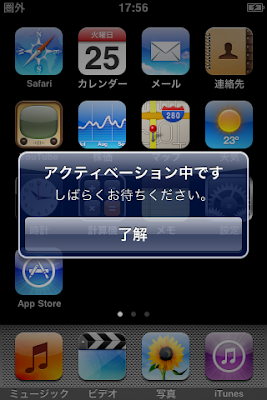
起動時こんな画面が出るし左上に「圏外」とかある、、
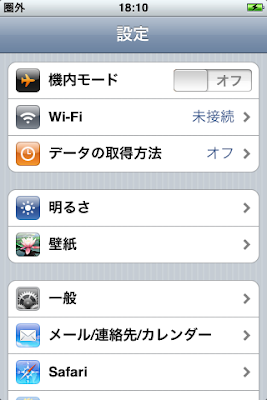
設定画面も何かがおかしい、、
ということで、続きます
iPod touchの/var/stash/Applications.MKTIDn/Preferences.app/に移動します
Settings-iPhone.plistをSettings-iPhone.plist.bakとファイル名を変更します
次にSettings-iPod.plistをSettings-iPhone.plistとしてコピーします
ここで再度、再起動すると設定画面が直っているはずです
最後に左上の「圏外」表示を修正します
まず以下のファイルをローカルにコピーします
plutil.plを使いテキストに変換します
SpringBoard.text.stringsの以下の行を探し
「圏外」と「検索中…」を適当な文字に変更します
「iPod」がいいと思います
編集が終わったら今度はバイナリに戻します
SpringBoard.binary.stringsが出力されます
iPod touch上のSpringBoard.stringsを
SpringBoard.strings.bakにファイル名を変更しておきます
ローカルのSpringBoard.binary.stringsを
SpringBoard.stringsとしてコピーします
さて、また再起動してみましょう
うまくいきましたでしょうか?
相変わらずアクティベーションの画面が出てしまうのが残念ですが
これでiPod touchでもストリートビューが堪能できます
iPod touchでは使用できません
が、機能が殺されているだけだった様なので
早速有効にする手段が公開されました
参考
[EASY] Enable Street view on iPod Touch [AND] change "No Service" carrier - iPod touch Fans forum
[HowTo] Enable Street View on Touch 2.2 - iPod touch Fans forum
詳細は以下です
まず以下のファイルをダウンロードします(要 Perl環境)
plutil.pl for Windows/Linux
iPod touchから以下のファイルをローカルにコピーします
/System/Library/CoreServices/SpringBoard.app/N45AP.plist
plutil.plでバイナリからテキストに変換します
$ perl plutil.pl N45AP.plist
出力されたN45AP.text.plistを編集します
黒字の部分を探して赤字を追加です
<key>standAloneContacts</key>
<true/>
<key>telephony</key>
<dict>
<key>maximumGeneration</key>
<real>2.5</real>
</dict>
iPod touch上のN45AP.plistをN45AP.plist.bakなどとファイル名を変更しておき
編集したN45AP.text.plistをN45AP.plistとしてiPod touchにコピーします
ここで一度再起動します
起動時こんな画面が出るし左上に「圏外」とかある、、

設定画面も何かがおかしい、、

ということで、続きます
iPod touchの/var/stash/Applications.MKTIDn/Preferences.app/に移動します
Settings-iPhone.plistをSettings-iPhone.plist.bakとファイル名を変更します
次にSettings-iPod.plistをSettings-iPhone.plistとしてコピーします
ここで再度、再起動すると設定画面が直っているはずです
最後に左上の「圏外」表示を修正します
まず以下のファイルをローカルにコピーします
/System/Library/CoreServices/SpringBoard.app/Japanese.lproj/SpringBoard.strings
plutil.plを使いテキストに変換します
$ perl plutil.pl SpringBoard.strings
SpringBoard.text.stringsの以下の行を探し
「圏外」と「検索中…」を適当な文字に変更します
「iPod」がいいと思います
<key>NO_SERVICE</key>
<ustring>圏外</ustring>
<key>SEARCHING<</key>
<ustring>検索中…</ustring>
編集が終わったら今度はバイナリに戻します
SpringBoard.binary.stringsが出力されます
$ perl plutil.pl SpringBoard.text.strings
iPod touch上のSpringBoard.stringsを
SpringBoard.strings.bakにファイル名を変更しておきます
ローカルのSpringBoard.binary.stringsを
SpringBoard.stringsとしてコピーします
さて、また再起動してみましょう
うまくいきましたでしょうか?
相変わらずアクティベーションの画面が出てしまうのが残念ですが
これでiPod touchでもストリートビューが堪能できます
2008/11/24
1000BASE-T
LSW3-GT-8NS を購入し1Gbps対応のLAN環境にしました
PCには安かったのでGbE-PCI2を増設
PS3へのファイル転送が速くなるかな
ついでに/etc/sysconfig/network-scripts/ifcfg-eth0を編集
を購入し1Gbps対応のLAN環境にしましたPCには安かったのでGbE-PCI2
を増設PS3へのファイル転送が速くなるかな
ついでに/etc/sysconfig/network-scripts/ifcfg-eth0を編集
DEVICE=eth0
BOOTPROTO=static
ONBOOT=yes
DNS1=208.67.222.222
DNS2=208.67.220.220
IPADDR=192.168.0.200
NETMASK=255.255.255.0
GATEWAY=192.168.0.1
NETWORK=192.168.0.0
BROADCAST=192.168.0.255
MTU=9000
2008/11/23
2008/11/22
2008/11/20
V2C T20081108a
ラベル:
V2C
V2C T20081108aをパッケージングしました
インストールはリポジトリから
リポジトリ登録済みの方は通常通りアップデートできます
Changelog
インストールはリポジトリから
リポジトリ登録済みの方は通常通りアップデートできます
Changelog
T20081108a http://v2c.s50.xrea.com/
・サムネイルモードでサムネイル画像の上にレス番号を表示するようにした。
・サムネイルモード切り替えボタンをレス表示ツールバーに登録できるようにした。
・トリップだけを「非表示の名前に追加」できるようにした。
・NGレスを表示するかどうかを切り換えるキーバインドを設定できるようにした。
・レスを「非AAレス」に指定できるようにした。
・外部コマンドで使用できるキーワードを追加した。
・サムネイル画像が最大サイズより小さい場合もキャッシュを作り直すようにした。
・画像キャッシュ一覧のポップアップメニューからモザイクを設定・解除できるようにした。
・画像キャッシュ一覧にモザイク状態&保護状態カラムを追加した。
・「画像表示ウィンドウを開く」キーバインドを設定できるようにした。
・「このレスを非表示にする」マウスジェスチャを設定できるようにした。
・[JDIC] Youtubeの動画リンクを"fmt=22"のHD画質モードで表示できるようにした。
・[JDIC,Win以外] Youtubeの開始時間を指定したURLに対応した。
・その他細かい変更・修正
詳細はhttp://v2c.s50.xrea.com/release-notes.htmlまたはリリースノートを参照してください。
2008/11/19
Wine文字化け対策
ラベル:
Linux
~/.wine/user.regに置換するフォント名を追加
置換後のフォント名は任意のものに変更すること
置換後のフォント名は任意のものに変更すること
[Software\\Wine\\Fonts\\Replacements]
"MS Gothic"="HiraKakuProNW3_M+1_VM"
"MS PGothic"="HiraKakuProNW3_M+1_LS"
"MS UI Gothic"="HiraKakuProNW3_M+1_LS"
"Tahoma"="HiraKakuProNW3_M+1_LS"
"MS Sans Serif"="HiraKakuProNW3_M+1_LS"
"\xff2d\xff33 \x30b4\x30b7\x30c3\x30af"="HiraKakuProNW3_M+1_VM"
"\xff2d\xff33 \xff30\x30b4\x30b7\x30c3\x30af"="HiraKakuProNW3_M+1_LS"
2008/11/17
iPod touch with Wikipedia (4)
ラベル:
iPhone/iPod,
Linux
iDicのファームウェア2.1対応版が出たので更新しました
以下も参照してください
・iPod touch with Wikipedia (1)
・iPod touch with Wikipedia (2)
・iPod touch with Wikipedia (3)
必要なもの(リポジトリにありまあす)
スクリプト
以下も参照してください
・iPod touch with Wikipedia (1)
・iPod touch with Wikipedia (2)
・iPod touch with Wikipedia (3)
必要なもの(リポジトリにありまあす)
# yum -y install eb freepwing
スクリプト
#!/bin/sh

if [ $# -ne 2 ]
then
 echo "example: $0 jawiki ウィキペディア日本語版"
 echo "example: $0 jawiki-latest-pages-articles.xml.bz2 ウィキペディア日本語版"
 exit
fi

tmpdir="/var/tmp/build_wikimedia-"`date +%Y%m%d-%H:%M:%S`
fpw=wikipedia-fpw-20080616
wiki=$1
title=$2

mkdir $tmpdir
pushd $tmpdir

wget -q http://green.ribbon.to/~ikazuhiro/dic/files/$fpw-src.tar.gz || exit 1
tar zxf $fpw-src.tar.gz
pushd $fpw

mv catalogs.txt catalogs_original.txt
iconv -f EUCJP -t UTF8 catalogs_original.txt | sed "s/ウィキペディア日本語版/$title/" | iconv -f UTF8 -t EUCJP >catalogs.txt

if [ -f "$wiki" ];
then
 cp "$wiki" .
 wiki=`echo "$wiki" | sed -e 's/\/.*\///' | awk -F - '{ print $1 }'`
else
 wget -q http://download.wikimedia.org/$wiki/latest/$wiki-latest-pages-articles.xml.bz2 || exit 1
fi

bunzip2 $wiki-latest-pages-articles.xml.bz2 >/dev/null || exit 1
mv $wiki-latest-pages-articles.xml wikipedia.xml

fpwmake && fpwmake catalogs && fpwmake package
popd
popd

unzip $tmpdir/$fpw/$fpw.zip >/dev/null
rm -rf $tmpdir

dic="$wiki-"`date +%Y%m%d`
mv WIKIP $dic

pushd $dic
ebzip --level 5
popd

exit 0
2008/11/16
sshで他マシンのファイルシステムをマウントする
ラベル:
Linux
参考: sshで他マシンのファイルシステムをマウントするには − @IT
iPod touchへのデータ転送が楽にできそう
iPod touchへのデータ転送が楽にできそう
# yum -y install fuse-sshfs
$ sshfs username@192.168.0.6:/mount-dir mount-point
$ fusermount -u mount-point
11/15 43+32
15日、再入院32日目です
通算75日目です
とうとう退院です
今度は再剥離しないといいのですが、、
お世話になった看護士さん達に挨拶してから帰りました
左目の水晶体を取り除いて眼内レンズを入れたので
メガネのレンズを作り直したいのですが
まだ少しガスが残っているので後日にしようと思います
通算75日目です
とうとう退院です
今度は再剥離しないといいのですが、、
お世話になった看護士さん達に挨拶してから帰りました
左目の水晶体を取り除いて眼内レンズを入れたので
メガネのレンズを作り直したいのですが
まだ少しガスが残っているので後日にしようと思います
2008/11/15
2008/11/14
11/13 43+30
13日、再入院30日目です
通算73日目です
通算73日目です
なんと退院が土曜になりました
日曜は診察もないしなんで日曜なのか、だったら土曜でもいいじゃん、と看護師さんと話していました
医師にうまく伝えてくれたらしく今日変更になったことを告げられました
一日でも、一秒でも早く家に帰りたいです
2008/11/13
2008/11/12
11/11 43+28
書き忘れました
11日、再入院28日目です
通算71日目です
11日、再入院28日目です
通算71日目です
今日の診察で執刀医の先生から退院の許可が出ました
日曜に退院できるそうです
もう71日、長かったです
あと少し頑張ります
そういえば昨日、結局コンタクトを着けることになりましたがすぐに外れてしまいました
着け直さないしなんなんだろう
2008/11/11
11/10 43+27
書き忘れました
10日、再入院27日目です
通算70日目です
10日、再入院27日目です
通算70日目です
外出したので前回の退院の事もあり再剥離を少し恐れていました
しかし剥がれてるということもなく順調にガスも減っているみたいです
2008/11/10
2008/11/09
Flash Player ダウングレード
Flash Playerの10が出ていたので何も考えず
アップデートしたら見れないサイトが出てきました
暫くは9に戻して様子見をしようと思います
旧バージョンのアーカイブはこちら
Archived Flash Players available for testing purposes
アップデートしたら見れないサイトが出てきました
暫くは9に戻して様子見をしようと思います
旧バージョンのアーカイブはこちら
Archived Flash Players available for testing purposes
2008/11/08
V2C T20081108
ラベル:
V2C
V2C T20081108をパッケージングしました
インストールはリポジトリから
リポジトリ登録済みの方は通常通りアップデートできます
Changelog
インストールはリポジトリから
リポジトリ登録済みの方は通常通りアップデートできます
Changelog
T20081108 http://v2c.s50.xrea.com/
・p2.2ch.net経由で書き込みできるようにした。
・スレッド内の既得画像を独立したウィンドウで表示できるようにした。
・サムネイル画像にマウスオーバーで画像をポップアップ表示できるようにした。
・レス表示欄のサムネイル上で「画像ポップアップ」のマウスジェスチャを認識するかどうか設定できるようにした。
・レス表示欄にそのスレッドのサムネイル画像を一覧表示できるようにした。
・レス表示欄のサムネイル画像の枠の色を新着画像とそれ以外で変えるようにした。
・サムネイル画像を保存・自動的に表示できるようにした。
・外部コマンドで作業フォルダを指定できるようにした。
・Janeの"NGFiles.txt"を使えるようにした。
・レス表示フォントに無い文字は他のフォントで表示するかどうか設定できるようにした。
・「名前・ID・BEの出現回数」ダイアログで投稿端末とBeの出現回数も表示できるようにした。
・未取得のdat落ちスレを開いた時に可能ならば最初のレスを表示するようにした。
・「参照&被参照レスを抽出」できるようにした。
・複数のタブを閉じる時に確認する設定ができるようにした。
・「タブを閉じて履歴から削除」にキーバインド・マウスジェスチャを設定できるようにした。
・次のレスにスクロールする時レス表示欄の下端を基準にできるようにした。
・レス表示欄の「表示を元の状態に戻す」で[グラフ|サムネイル]モードから通常モードに戻るようにした。
・その他細かい変更
詳細はhttp://v2c.s50.xrea.com/release-notes.htmlまたはリリースノートを参照してください。
11/8 43+25
8日、再入院25日目です
通算68日目です
ひさしぶりに自宅から更新です
今日の午後に一時帰宅が許可されました
精神的にかなり参っていたのでほっと一息です
自宅に帰ることが許されるくらいなので目の方もだいぶ良いのだと思います
今日の診察で退院までどれくらいかかるのかと聞いたら
「2週間」とキッパリ言われてしまいましたが
通算68日目です
ひさしぶりに自宅から更新です
今日の午後に一時帰宅が許可されました
精神的にかなり参っていたのでほっと一息です
自宅に帰ることが許されるくらいなので目の方もだいぶ良いのだと思います
今日の診察で退院までどれくらいかかるのかと聞いたら
「2週間」とキッパリ言われてしまいましたが
2008/11/07
11/6 43+23
書き忘れました
6日、再入院23日目です
通算66日目です
6日、再入院23日目です
通算66日目です
なんだか角膜に傷が付いてるそうです
前から言われてたんですけどね
手術前にまつ毛を切ったのが原因です
下向きに生えているので短いとどうしても目に当たるんです
保護するためのコンタクトを実費で買えと言われましたが色々と相談した上断りました
伸びてくれば自然と良くなるんだし必要ないものに金使わせないで欲しいなぁ
2008/11/06
11/5 43+22
書き忘れました
5日、再入院22日目です
通算65日目です
5日、再入院22日目です
通算65日目です
最近診察手応えないですねぇ
「順調です」って言ってくれるのは嬉しいんですが正直聞き飽きました
前も言われてたけど結局再手術したしなぁ
早くガスなくなれぇ
2008/11/05
11/4 43+21
書き忘れました
4日、再入院21日目です
通算64日目です
4日、再入院21日目です
通算64日目です
執刀医の先生の診察がありました
経過はかなり順調で殆ど心配はないとのことです
まだガスが残っているので下向きは継続しなければいけませんが、、
今週いっぱいでガスがなくなると来週の退院が見えてきますね
2008/11/04
11/3 43+20
3日、再入院20日目です
通算63日目です
通算63日目です
今日も特に何もなかったですね
診察はありましたが担当医でも執刀医でもない先生でした
やる意味あるのかな
明日は執刀医の先生なので今後の予定が少しは見えてくると思います
2008/11/03
11/2 43+19
2日、再入院19日目です
通算62日目です
通算62日目です
携帯帰ってきました
予想はしていましたが無理でした
委任状が必要とのこと
しかし知り合いとの予定が合わないので暫らくこのまま我慢して使うことに
今日は日曜なので診察もなくのんびり音楽を聴きながら過ごしました
明日は祝日だけど診察はあるのだろうか
そろそろ退院が気になってきたなぁ
2008/11/02
11/1 43+18
書けませんでした
1日、再入院18日目です
通算61日目です
1日、再入院18日目です
通算61日目です
今日の診察でも「順調、順調」と言われました
実はこの言葉あんまり信じてなかったりする
最近携帯の調子が悪いので修理したくて知り合いに預けました
メールの表示画面でフリーズするんです
入院生活で携帯が使えないのは致命的
登録:
投稿 (Atom)